
【第7話】Step 6:AIに"SNS用の画像"を作ってもらおう
難易度: ★★★☆☆ | 所要時間: 10分 | レベルマップ: 〈7/10〉 レベル2:AIに任せる範囲を広げる(ラスト)
🎨 "画像もAIが作ってくれるの?"
ミホさんは今、ちょっと困っていた。
「来月、秋のカラーキャンペーンをやりたいんだよね」
「いいですね、写真映えしそう」
「でも告知画像って、Canvaとか使って自分で作るの大変なの。前に3時間かけて1枚作ったことあって…」
「あ、それもAIが作ってくれます」
「絵を?」
「Geminiっていう別のAIなら、言葉で説明するだけで画像を作ってくれます。無料でも1日20枚前後まで作れます」
「20枚も?!」
🎯 この記事で手に入るもの
- AIでお知らせ画像・メニュー背景・ストーリーズ素材を1枚作る方法
- Gemini(無料の画像生成AI)の使い方
- Meta AI(Instagram内で直接画像を作れるAI)の紹介
- AI生成画像を投稿する時のマナー
🧰 使うツール3つ
① Gemini(ジェミニ)— Googleの画像生成AI
特徴:
- 無料で使える(1日20枚前後の目安・時期により変動)
- 日本語でそのまま指示できる
- Googleアカウントがあれば即スタート
※最新情報(2026年7月時点): 標準の画像生成モデル(Nano Banana系)は無料だと目安20枚前後/日です(2026年初頭に無料枠が縮小されました)。高品質モデル「Nano Banana Pro」はさらに少なくなります。枚数はGoogle公式が明記しておらず、時期・混雑で変動します。
② Meta AI(メタAI)— Instagram内蔵
特徴:
- Instagram / Facebook / Messenger 内で直接使える
- 日本では2025年11月25日より段階的に提供開始
- アプリ切替不要なのが最大のメリット
※日本展開は段階的提供中。 全ユーザーに一斉にリリースではなく、順次展開されているため、今使える人・使えない人が混在しています。
③ ChatGPT(GPT)— 実はこちらも画像生成可能
- 有料版(Plus以上)で画像生成機能が高品質
- 無料版でも1日数枚は生成可
今回は主にGeminiを使って進めます。

📱 やってみよう:Geminiで秋キャンペーンの告知画像を作る
①🌐 Geminiを開く
- ブラウザで gemini.google.com を開く(またはアプリをインストール)
- Googleアカウントでログイン
- 入力欄に指示を書く
②🖼️ 画像生成モードを選ぶ
入力欄の下にある「ツール」ボタン → 「画像を生成」 を選択。
これで画像生成モードに切り替わります。
③✏️ プロンプトを書く(最重要)
AIに「どんな絵を作ってほしいか」を伝える文章をプロンプトと呼びます。
以下のコツを押さえるとイメージに近い画像が出ます。
【具体的に書く】
❌ NG:おしゃれな画像
✅ OK:ミントグリーンの背景に、秋の葉っぱのイラストが散りばめられた、シンプルで落ち着いたカフェ風のデザイン

【雰囲気を指定】
・「ミニマル」「パステル」「ナチュラル」「和モダン」など具体語
・「シンプルで清潔感のある」など形容詞を重ねる

【用途を伝える】
・「インスタの投稿用(正方形)」
・「ストーリーズ用(縦長 9:16)」
・「リール用の背景」

【避けるものを書く】
・「文字は入れないで」
・「人物は入れないで」
・「派手な色は使わないで」
④📝 キャンペーン告知のプロンプト例
長崎の美容室のインスタ投稿用(正方形)の背景画像を作ってください。

【雰囲気】
・ミントグリーンと淡いベージュを基調にしたパステルカラー
・秋らしい葉っぱ(もみじ、いちょう)のイラストが3〜4枚散りばめられている
・シンプルでおしゃれ、余白たっぷり

【避けるもの】
・文字は入れない
・人物は入れない
・派手な色は使わない

【サイズ】
・正方形(1:1)

シンプルで上品な背景画像を1枚作ってください。
⑤🚀 送信 → 10〜20秒待つ
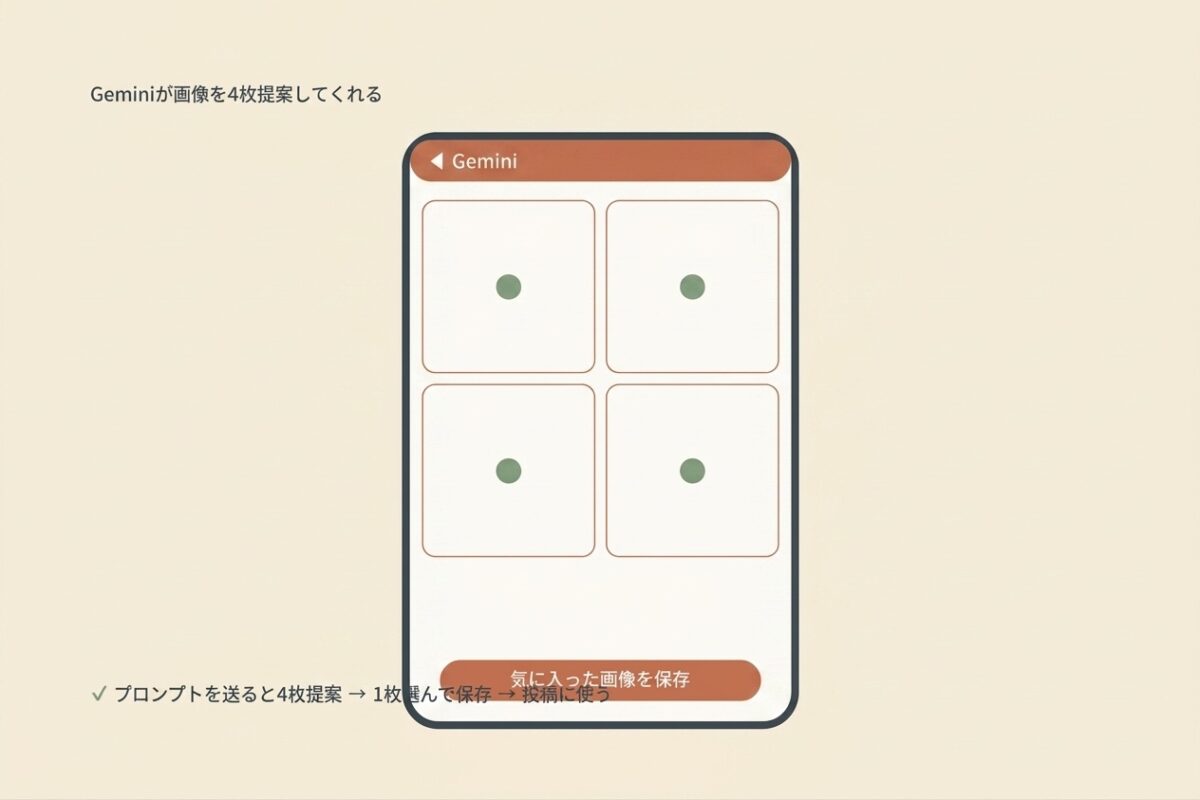
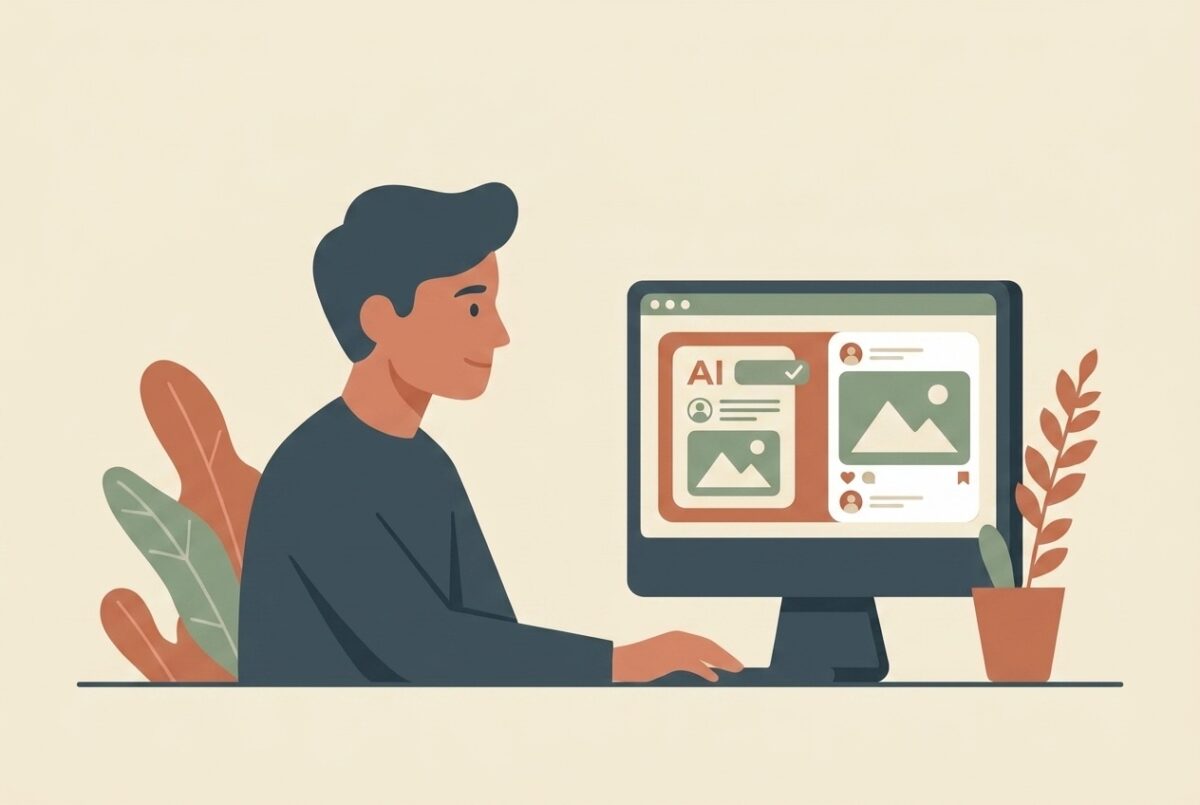
Geminiが画像を4枚くらい提案してくれます。
気に入ったものをダウンロードして、インスタで使う。
💡 投稿時の豆知識:Meta AIで作った画像にはラベルが付く
Meta AIで生成した画像をInstagramに投稿すると、自動的に「AI生成」ラベルが付くことがあります。
ラベルの見え方
- 投稿の左上などに、小さく「AI info」「Made with AI」などの表示
- タップすると「この画像はAIで生成されました」と表示される
これはMetaの規約通り、隠さないで投稿するのが正しい運用です。
- ユーザーにAI生成コンテンツであることを明示するのは社会的な流れ
- 隠して投稿すると規約違反になる可能性
- 透明性を保つことで、フォロワーとの信頼関係が続きます
🎨 用途別のプロンプトテンプレ集
🏪 お知らせ画像(お休みの告知・定休日案内)
シンプルなお知らせ画像の背景を作ってください。
・白ベース + 淡いグレーのアクセント
・上品でミニマル
・中央に文字を入れる余白がある
・装飾は最小限(小さな葉っぱが2〜3個)

サイズ:正方形(1:1)
※文字は入れないでください
🍽️ メニュー背景(飲食店)
レストランのインスタ投稿用の背景画像を作ってください。
・ベージュとダークブラウンを基調にした、温かみのあるナチュラル系
・木目のテクスチャ感
・右上に小さな料理のイラスト(湯気が出る料理)
・左下に余白

サイズ:正方形(1:1)
※文字は入れないでください
🌸 季節の告知(春・夏・秋・冬)
【春】桜の花びらが舞う淡いピンクと白の背景
【夏】海と青空のようなブルーとホワイトの爽やかな背景
【秋】もみじといちょうのイラストが散る、オレンジとベージュの背景
【冬】雪の結晶と淡いブルーの、静かで落ち着いた背景
💡 ストーリーズの背景(縦長)
Instagram ストーリーズ用の背景画像を作ってください。
・サイズ:縦長(9:16)
・〔季節〕らしい雰囲気
・上部と下部に文字を入れる余白がある
・中央に小さな装飾(イラスト)

※文字は入れないでください
😅 ミホ、最初の1枚で打ちのめされる
AIが画像を作ってくれると聞いて、ミホさんは早速試してみた。
「秋の美容室っぽい背景作って」
10秒後、出てきた画像。
真っ赤な紅葉に埋もれた、欧米風のモダンサロン。鏡台が3つ並んで、シャンデリアが光ってる。
「…うちの店、こんなじゃない」
カウンターひとつ、椅子ひとつの、長崎の小さな個人店。AIが想像する「美容室」とのギャップが、悲しいくらい大きかった。
「リナちゃん、AIって万能じゃないんだね…」
「『おしゃれな美容室』だけだと、AIは平均的なテンプレを返してくるんです。具体的に書くのがコツですよ」
「具体的って?」
「『ミントグリーンの背景に、秋の葉っぱが3つ』みたいに、色と要素を絞る。あと、Geminiが混雑してエラー返すこともあるので、そのときは10分置いて再挑戦するくらいの気持ちで」
翌日。ミホさんはリナさんのアドバイス通り、プロンプトを書き直した。今度は、店の雰囲気にぴったりの落ち着いた背景が一発で出てきた。
「あ、これだ。これなら使える」
「『失敗の1枚目』があったから、『当たりの2枚目』が出るんですよ」
⚠️ AIが苦手なこと(2026年現在)
❌ 文字入れ
AIは日本語の文字を画像に入れるのが苦手。「10月から秋カラー」と書いたつもりが「10月かラ秋カうー」みたいになることが多い。
対策:
- AIには背景だけを作ってもらう
- 文字はCanva・Keynote・インスタの投稿機能で後から入れる
❌ 正確な日時・数字の再現
「10月15日〜31日」みたいな期間表示を画像に入れると数字がバラバラになります。
同じ理由で金額表示もNG。
❌ 似たアカウントで同じデザイン
GeminiやMeta AIは似たプロンプトで似た画像を作りがち。そのまま使うと他店と同じ雰囲気になることも。
対策:色の指定を具体的にする(例:「#D98BA0 と #37474F の組み合わせ」)
❌ 特定のブランドロゴの再現
実在するキャラクターやロゴに似た画像を作るのは著作権的にNG。
AIに「ディズニー風で」「スタバ風で」などの指示は避けましょう。
📐 画像の「整える」最終ステップ
AI生成画像をそのまま投稿するより、ひと手間かけて整えると完成度が上がります。
使うアプリ:Canva(無料)
- AI生成画像をCanvaにアップロード
- 文字を入れる:キャンペーン名・日付・店名
- ロゴを入れる:あなたのお店のロゴ(あれば)
- 色味を統一:お店のブランドカラーに合わせて微調整
- ダウンロード → インスタに投稿
所要時間:3〜5分。
この流れのベストプラクティス
AI:デザインのベース(背景・装飾)
↓
Canva:文字入れ・ロゴ・微調整
↓
インスタ投稿:仕上げ(フィルター)
この3ステップで、プロっぽい仕上がりになります。
🎉 レベル2 クリア!
ここまで来たあなた、レベル2をクリアしました。
レベル2で身についたこと
- [x] DMの返信をAIに下書きしてもらえる(Step 4)
- [x] 写真を見せてキャプションを書いてもらえる(Step 5)
- [x] AIで画像を作れる(Step 6)
🏆 あなたはもう、AIで文章も画像も作れる人です。
最初の「AIってChatGPTのことでしょ?」と思っていた頃から、
文章・ハッシュタグ・ネタ出し・返信・キャプション・画像まで、
こんなに広い範囲をAIと一緒に作れる人になりました。
🚀 次のレベルへ
🎯 レベル3では、「AIが毎日の相棒になる」最終段階に入ります。
- Step 7:Googleマップの口コミ返信をAIに
- Step 8:キャンペーン告知文を3媒体同時生成
- Step 9:1日15分のAI時短ルーティン完成
レベル3が終わる頃、あなたの毎日は今とは全く違う姿になっています。
🗺️ レベルマップ
レベル1:はじめの一歩 ✨ クリア
レベル2:AIに任せる範囲を広げる ✨ クリア
├─ ✅ Step 4:DM返信をAIに下書き
├─ ✅ Step 5:写真からキャプションを作成
└─ ✅ Step 6:SNS用画像をAIで作る ← 今ここ

レベル3:AIが毎日の相棒になる(次はここ!)
├─ ⬜ Step 7:口コミ返信をAIで
├─ ⬜ Step 8:キャンペーン告知を3媒体同時に
└─ ⬜ Step 9:1日15分のAI時短ルーティン
残り3ステップ。 ここまで来たらゴールはすぐそこ。
❓ よくある質問
Q. Geminiの無料枠、1日何枚まで?
Googleが公式に明記している数値ではなく、ユーザーが体感する目安です。2026年7月時点で目安20枚前後/日ですが、Googleは公式に枚数を明記しておらず、時期や混雑で変動します。高品質モデル(Nano Banana Pro)はさらに少なくなります。
Q. Meta AI Imagineはどうやって使う?
Instagramのダイレクトメッセージ(DM)画面で、リナ(ユーザー)がMeta AIと個別チャットを開く→「imagine + 指示文」で画像生成。ただし段階的展開中で、使えるアカウントは順次拡大中です。
Q. AI生成の画像をインスタに投稿するのは規約違反ではない?
違反ではありません。ただし、Meta自身が「AI info」ラベルを自動付与することがあり、これは隠さずに出すのが正しい運用です。
Q. AIが作った画像の著作権は誰に?
2026年現在、AI生成画像の著作権は複雑な問題で、国や生成ツールごとにルールが異なります。
商用利用する場合、使うツールの利用規約を必ず確認してください。Geminiは商用利用OKと明記されています(2026年7月時点)。
Q. AIの画像が「既存のブランドに似ている」と指摘されたら?
- その画像の使用を即座に中止
- 別のプロンプトで作り直す
- 「〇〇風で」といった特定ブランドを連想させる指示は避ける
Q. 店舗のロゴもAIで作れる?
作れますが、ロゴは長く使うものなので、プロに依頼するのも選択肢です。AIは「たたき台」には最適。そこから洗練してもらう流れがおすすめ。
このシリーズを書いている人: ai株式会社 編集部
更新日: 2026年7月15日
Instagramアプリ1本で完結させたい方へ
Meta AIに特化した実践編「SNS×AI実践コース|Meta AIでインスタ完結(全10話)」もぜひご覧ください。Instagramアプリを切り替えずに投稿・返信・画像生成までワンストップで行う方法を、段階的に学べます。
先に「自社の課題」を整理したい方へ
6つの質問に答えるだけで、自社にとってAIが効きやすい業務領域・想定削減時間・想定コストが見える「AI経営診断」を用意しています。記事を読み進める前に2〜3分でやってみると、各話の読み方が変わります。